
Überblick: So ist das Dashboard gedacht
Das Dashboard arbeitet nach dem Prinzip: erst Listen pflegen, dann Details eintragen. Wenn du hinten anfängst, bekommst du vorne Chaos. Excel ist da konsequent.
Häufigster Stolperstein: „Die Grafiken aktualisieren sich nicht“
Wenn die Charts “stehen bleiben”, liegt’s fast nie am Schicksal, sondern an Excel.
Aktualisieren
In eine Pivot-Tabelle oder das Diagramm klicken udn PivotChart analysieren (bzw. PivotTable analysieren)
Optional: Daten > Alle aktualisieren, wenn du mehrere Pivot-Elemente hast.
LISTEN (Schritt 1) – Basis für alles
Im Blatt „Listen“ legst du die Vorgaben an, die in den anderen Blättern als Drop-downs auftauchen.

Hier pflegst du:
- Projekte Damit Spenden einem Projekt zugeordnet werden können (alternativ: Kostenstellen/Abteilungen).
- Spender-Status Damit du Spender besser auswählen und auswerten kannst (die voreingestellte Logik ist meist ausreichend). Hinweis: Der Status wird später in der Adressliste einem Spender fest zugeordnet.
- Anlass Bitte fortlaufend ergänzen (und nicht jedes Mal neu erfinden). Nur so kannst du später auswerten, welcher Anlass wirklich funktioniert.
Wichtigste Spalten: Name & Vorname
- Alle Spendernamen müssen hier rein. Diese Liste ist dein Schutz gegen Doppeleinträge – und gegen falsche Summen.
- Wenn ein Name doppelt vorkommt: eindeutig machen, sonst zählt Excel fröhlich zusammen. Beispiele:
- Müller | Petra
- Müller | P.
- Mueller | Petra
PROJEKTLISTE (Schritt 2) – Projekte mit Zeitraum versehen
Im Blatt „Projektliste“ erscheinen die Projekte aus „Listen“ automatisch.
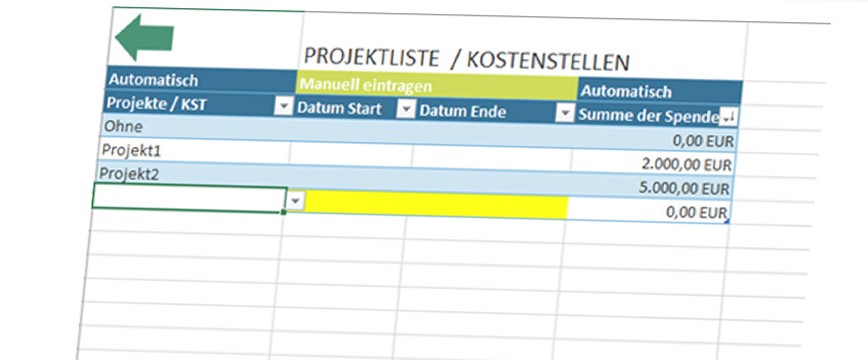
Hier trägst du ein:
- Startdatum und Enddatum des Projekts
Was passiert automatisch:
- die übrigen Felder
- die Summen/Auswertungen
ANLASS (Schritt 3) – Anlässe datieren und auswerten
Im Blatt „Anlass“ erscheinen die Anlässe aus „Listen“ automatisch.
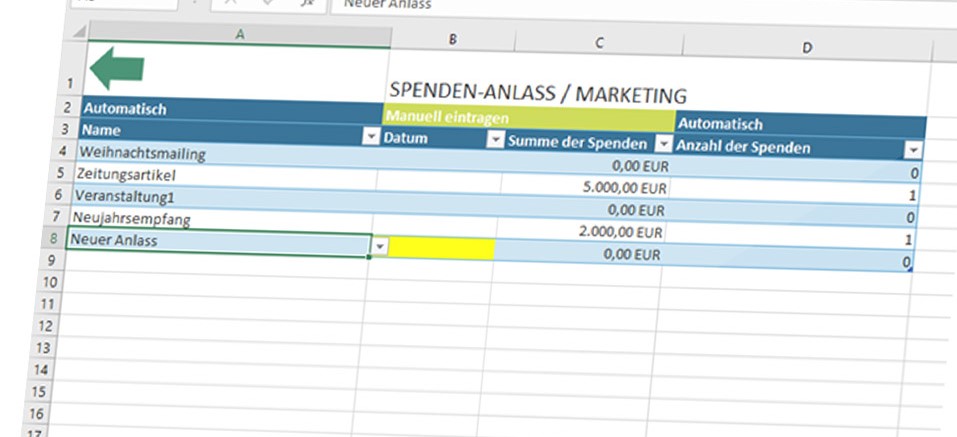
Hier trägst du ein:
- Datum zum jeweiligen Anlass/Projekt
Was passiert automatisch:
- die übrigen Felder
- alle Summen/Auswertungen
ADRESSLISTE (Schritt 4) – Adressen sauber zuordnen
Achtung, Fehlergefahr: Bevor du hier startest: Name & Vorname im Blatt „Listen“ anlegen. Sonst baust du dir Dubletten.
Im Blatt „Adressliste“ trägst du die vollständigen Adressen ein.
Wichtig:
- Vorname + Name bitte über das Drop-down auswählen. Nicht tippen, nicht “ich weiß schon wie’s heißt”. Das Drop-down verhindert Doppeleinträge.
- Spendensumme und Status werden automatisch befüllt.
SPENDENEINGÄNGE (Schritt 5) – Spenden erfassen
Achtung, Fehlergefahr: Auch hier gilt: Spender zuerst in „Listen“ anlegen, dann erst Spenden erfassen.

So gehst du vor:
- Spender auswählen:
- über „Full Name“ oder
- über die Spalten Vorname/Nachname (je nach Aufbau deiner Datei)
- Spendendatum eintragen
- Anlass aus dem Drop-down auswählen
- Betrag eintragen als Zuschuss oder Spende (die Spendensumme wird automatisch weiterverarbeitet)
- Datum der Spendenquittungserstellung eintragen
- Projekt aus dem Drop-down auswählen
- Der Status passt sich automatisch an (sofern im System vorgesehen)
Mini-Checkliste (damit’s nicht eskaliert)
- Spender immer zuerst in Listen anlegen
- Namen einheitlich schreiben (Umlaute/Schreibweisen konsistent)
- Drop-downs nutzen, nicht abtippen
- Wenn Auswertungen “hängen”: Pivot … > Aktualisieren